Orca 설치부터 휴대폰 연결까지, 맥미니를 24시간 AI 작업 서버로 만들기
지난 글에서 맥미니를 작업 서버로 두고, 밖에서는 휴대폰으로 AI에게 일을 맡기게 된 이야기를 했어요. 이번에는 그 환경을 어떻게 만들었는지 따라 할 수 있게 순서대로 정리해 볼게요. 저도 나중에 다시 세팅할 때 보려고 쓰는 기록이에요.
이 글은 2026년 11월, Orca 1.4.253, 맥미니(M4) macOS 기준이에요. Orca는 업데이트가 잦아서 메뉴 이름이나 화면이 바뀔 수 있어요. 따라 하기 전에 Orca 공식 문서도 한 번 같이 확인해 주세요.
다 만들면 이렇게 돼요
- 집에 있는 맥미니에서 Orca가 24시간 켜져 있어요.
- AI(Claude)와의 작업 세션은 전부 맥미니 안에서 돌아가요.
- 밖에서는 휴대폰 Orca 앱으로 같은 세션에 들어가서 대화하고, 결과를 확인해요.
- 원하면 노트북에서도 맥미니의 Orca에 붙어서 같은 작업을 이어 갈 수 있어요.
준비물
| 준비물 | 설명 |
|---|---|
| 24시간 켜 둘 맥 | 저는 맥미니(M4, 램 16GB)를 써요. Orca 자체는 윈도우·리눅스도 지원해요 |
| AI 구독 | Orca는 AI를 따로 팔지 않고, 내가 쓰는 구독을 그대로 붙여요. 저는 Claude 구독을 써요 |
| 휴대폰 | iOS 또는 안드로이드 |
| Tailscale (선택) | 노트북 같은 다른 컴퓨터에서 맥미니의 Orca에 붙을 때만 필요해요. 휴대폰 연결에는 없어도 돼요 |
1. Claude Code 먼저 설치하기
Orca는 AI가 들어 있는 앱이 아니라, 내 컴퓨터에 설치된 AI 도구들을 한 화면에서 굴려 주는 앱이에요. 그래서 Claude를 쓰려면 Claude Code를 먼저 설치하고 로그인해 둬야 해요. 저는 Orca를 깔기 전에 이미 써 오던 상태였어요.
터미널을 열고 공식 설치 명령을 실행한 뒤, claude를 한 번 실행해서 내 Claude 계정으로 로그인해요.
curl -fsSL https://claude.ai/install.sh | bash
claude
ChatGPT 계열(Codex)도 같은 방식으로 설치해 두면 Orca에서 함께 쓸 수 있어요. 저는 연결만 해 두고 지금은 Claude만 쓰고 있어요.
2. Orca 설치하기
Orca 공식 홈페이지에서 내 맥에 맞는 설치 파일을 받아요. M 시리즈 맥이면 Apple Silicon용(arm64)을 고르면 돼요. 저는 이 방법으로 설치했어요.
Homebrew를 쓰고 있다면 명령 한 줄로도 설치할 수 있어요.
brew install --cask stablyai/orca/orca처음 실행하면 Orca가 홈 폴더 접근 권한을 물어봐요. 작업 폴더를 열려면 필요하니 허용해 주세요. 이미 쓰던 Claude Code 설정(~/.claude)이 있으면 가져올지도 물어보는데, 가져오면 평소 쓰던 설정을 그대로 쓸 수 있어요.
3. 프로젝트 추가하고 첫 작업 만들기
Orca에서는 작업할 폴더를 ‘프로젝트’로 추가해요. 왼쪽 사이드바의 프로젝트 옆 + 버튼을 누르면 이런 창이 떠요.
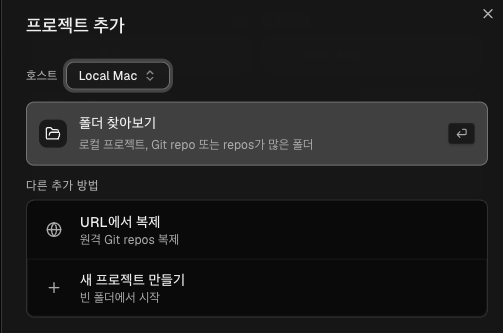
- 폴더 찾아보기: 내 컴퓨터에 있는 폴더를 그대로 프로젝트로 써요.
- URL에서 복제: GitHub 같은 곳에 올려 둔 프로젝트를 받아와요.
- 새 프로젝트 만들기: 빈 폴더에서 시작해요.
프로젝트를 추가했으면, 그 안에서 실제로 AI와 일할 ‘작업’을 만들어요. Orca는 작업마다 따로 쓰는 작업 공간(작업 트리)을 만들어 줘서, 여러 일을 동시에 시켜도 서로 섞이지 않아요.
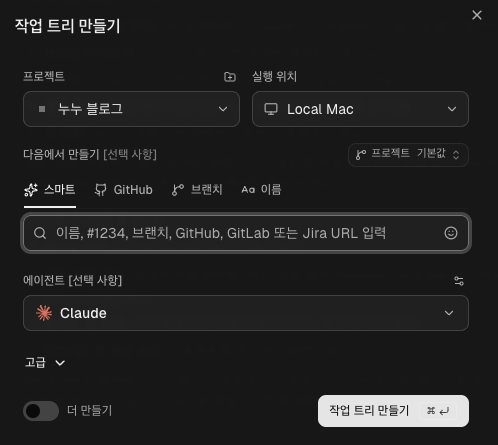
작업을 만들면 채팅 창이 열려요. 여기서 Claude에게 말을 걸면 돼요. 입력창 아래에서 모델과 권한을 고를 수 있는데, 저는 권한을 전체 액세스로 두고 써요. AI가 매번 묻지 않고 파일을 고치고 명령을 실행해서 빠르지만, 그만큼 맡기는 일의 범위를 잘 정해 두는 게 좋아요. 처음이라면 묻고 진행하는 설정으로 시작해 보세요.
4. 휴대폰 연결하기
이 글의 핵심이에요. Orca 설정의 ‘모바일’ 메뉴에서 휴대폰을 연결해요. 이 기능은 아직 베타로 표시돼 있어요.
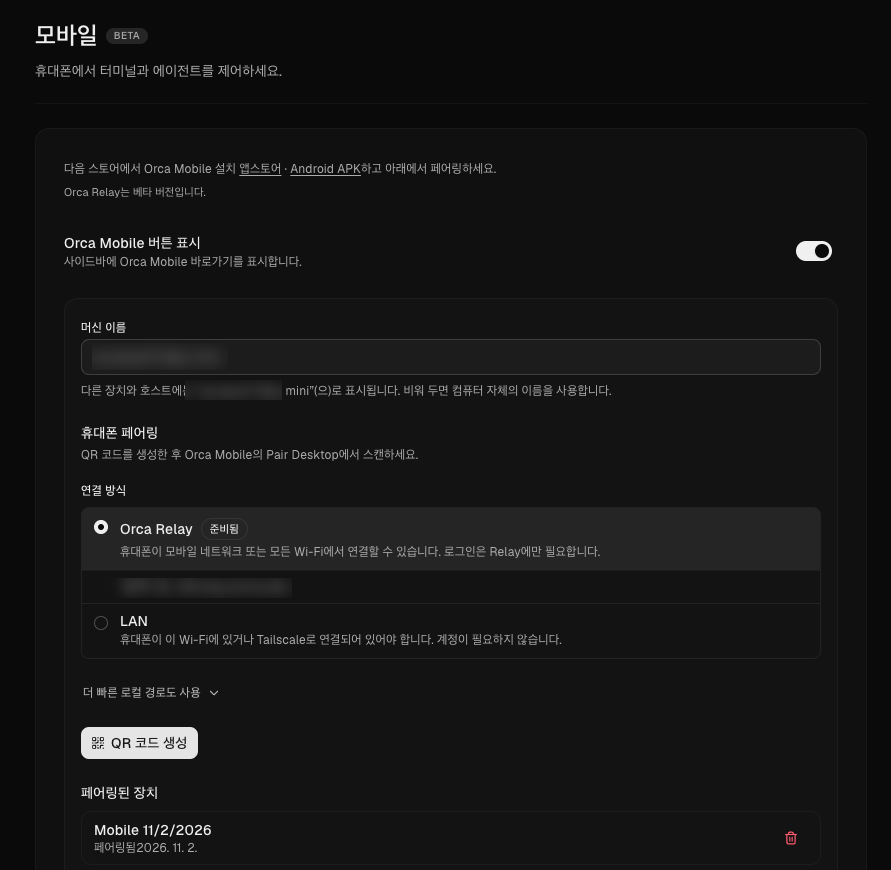
- 휴대폰에 Orca 앱을 설치해요. iOS는 앱스토어, 안드로이드는 설치 파일(APK)로 받아요. 이 화면 맨 위에 두 링크가 있어요.
- 연결 방식을 골라요. 저는 ‘Orca Relay’를 써요.
- 데스크톱에서 ‘QR 코드 생성’을 누르고, 휴대폰 앱의 ‘Pair Desktop’에서 QR 코드를 찍어요.
- 아래 ‘페어링된 장치’에 휴대폰이 나타나면 연결이 끝난 거예요.
연결 방식은 두 가지예요.
| 방식 | 언제 연결되나 | 필요한 것 |
|---|---|---|
| Orca Relay | 휴대폰이 데이터든 어느 와이파이든 상관없이 연결 | Orca 로그인 (Relay에만 필요) |
| LAN | 휴대폰이 맥과 같은 와이파이에 있거나 Tailscale로 연결돼 있을 때 | 계정 필요 없음 |
밖에서도 쓰려면 Orca Relay를 고르는 게 제일 간단해요. 저도 처음엔 밖에서 붙으려면 Tailscale이 꼭 필요할 줄 알고 설치까지 했는데, 나중에 설정을 확인해 보니 휴대폰은 Tailscale 없이 Orca Relay로 연결돼 있었어요.
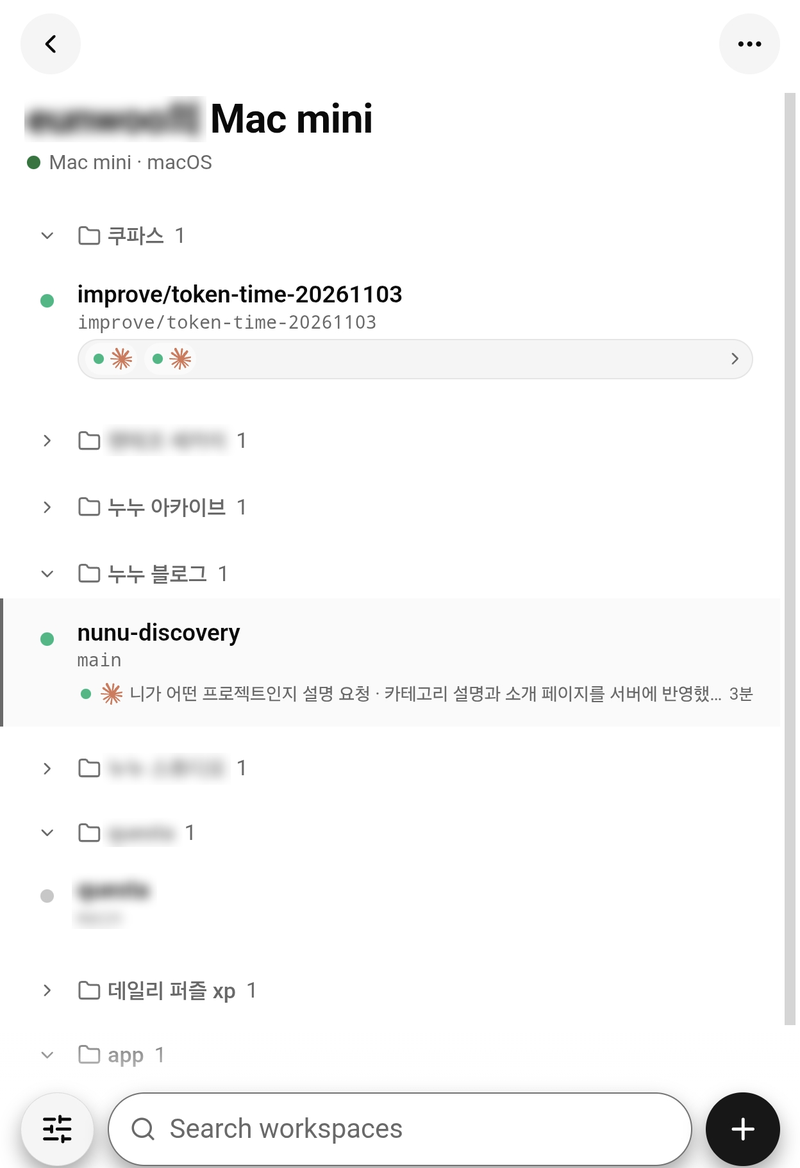
연결이 끝나면 휴대폰 앱에서 맥미니의 프로젝트와 작업이 그대로 보여요. 데스크톱에서 하던 대화를 이어서 할 수 있고, AI가 일을 끝내면 알림도 와요. 저는 알림이 데스크톱 앞에 없을 때만 오도록 설정돼 있어서, 집에서 맥미니를 쓰고 있을 땐 휴대폰이 조용해요.
5. 맥미니를 24시간 서버로 만들기
휴대폰으로 붙어도 맥미니가 잠들어 있으면 아무 일도 안 돼요. 맥미니가 계속 깨어 있게 만드는 설정이에요. 아래는 지금 제 맥미니에 실제로 켜져 있는 설정이에요.
| 설정 | 하는 일 | 제 맥미니 |
|---|---|---|
| 잠자기 끄기 | 맥이 스스로 잠들지 않게 해요. 화면만 꺼지는 건 괜찮아요 | 잠자기 안 함, 화면은 10분 뒤 꺼짐 |
| 정전 후 자동 시작 | 전기가 나갔다 들어오면 다시 켜져요 | 켬 |
| 자동 로그인 | 재부팅 뒤에도 로그인 화면에서 멈추지 않고 작업이 다시 돌아요 | 켬 |
| 네트워크로 깨우기 | 네트워크로 접속하면 깨어나요 | 켬 |
시스템 설정의 ‘에너지’ 메뉴에서 잠자기와 정전 후 자동 시작을, ‘사용자 및 그룹’에서 자동 로그인을 켤 수 있어요. 터미널이 편하다면 잠자기와 자동 시작은 이렇게 한 번에 켤 수 있어요.
sudo pmset -a sleep 0 disksleep 0 autorestart 1
pmset -g
자동 로그인은 FileVault(디스크 암호화)가 켜져 있으면 켤 수 없어요. 자동 로그인을 쓰려면 FileVault를 꺼야 하는데, 그만큼 맥미니를 누군가 직접 만졌을 때의 보안은 약해져요. 집에 두는 맥인지, 어떤 자료가 들어 있는지에 따라 판단해 주세요.
그리고 제가 직접 겪은 실수 하나. 자리를 비울 때 습관처럼 맥을 잠자기로 두면 안 돼요. 한 번 맥미니를 재워 둔 날, 밤마다 자동으로 도는 작업이 평소 3분이면 끝나던 게 51분이나 걸렸어요. 맥이 잠깐씩 깼다가 다시 잠들기를 반복했거든요. 자리를 비울 때는 잠자기 대신 화면 잠금을 쓰세요. 단축키는 Control + Command + Q예요.
6. (선택) 노트북에서 맥미니의 Orca에 붙기
휴대폰만 쓸 거라면 이 단계는 건너뛰어도 돼요. 저는 맥북에서도 맥미니의 작업을 그대로 이어 가려고 이렇게 연결해 뒀어요.
- 맥미니와 노트북 양쪽에 Tailscale을 설치하고, 같은 계정으로 로그인해요. Tailscale은 내 기기들끼리 어디서든 같은 네트워크에 있는 것처럼 이어 주는 서비스예요. 개인은 무료로 쓸 수 있어요.
- 맥미니 Orca에서 설정 → ‘원격 Orca 서버’로 가서 ‘이 컴퓨터 공유’를 눌러요. 연결 주소로 Tailscale 주소를 고르고 접속 링크를 만들어요.
- 노트북 Orca의 같은 메뉴에서 ‘서버 추가’를 누르고 그 링크를 붙여 넣어요.
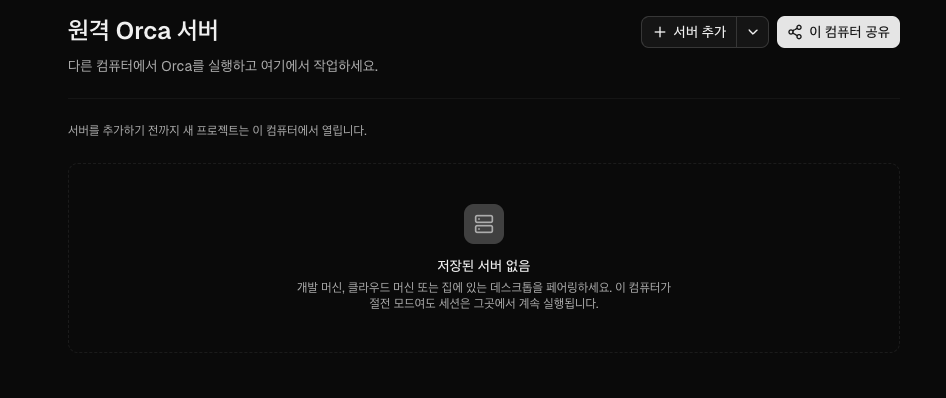
이렇게 해 두면 노트북을 덮어도 작업은 맥미니에서 계속 돌아가요. 노트북은 화면 역할만 하는 거예요.
7. 써 보며 알게 된 것들
공식 문서에는 잘 안 나오지만, 실제로 쓰면서 부딪힌 것들이에요.
브라우저 자동화가 바로 안 붙어요
Claude가 내 Chrome을 직접 다루는 기능(Claude in Chrome)은 Orca 채팅 세션에 자동으로 붙지 않았어요. Orca가 Claude를 띄울 때 이 기능을 켜지 않기 때문이에요. 설정 파일에서 기본값을 켜도, Orca를 다시 시작해도 그대로였어요. 결국 Chrome 확장 프로그램과 이어 주는 연결(MCP 서버)을 프로젝트에 직접 등록해서 해결했어요. 이때 claude-in-chrome은 예약된 이름이라 쓸 수 없어서, 다른 이름(저는 chrome-ext)으로 등록해야 했어요. 등록한 뒤에는 대화를 새로 열어야 붙어요.
채팅창 미리보기는 이미지까지만
Orca 채팅창에는 AI가 만든 HTML 페이지를 바로 띄워 볼 수 있어요. 그런데 페이지당 512KB까지라 큰 파일은 못 넣고, 영상은 넣어도 재생되지 않았어요. 이미지 확인용으로 쓰는 게 맞아요. 영상 확인은 따로 미리보기 링크를 만들어서 해결했어요.
Orca가 다시 시작되면 작업이 끊겨요
한 번은 Orca가 다시 시작되면서 돌던 작업 세 개가 한꺼번에 멈췄어요. 대화 기록은 남아 있어서 “이어서 해 줘”로 다시 시작할 수 있었지만, 오래 걸리는 작업을 맡겨 둘 때는 가끔 들여다보는 게 좋아요.
정해진 시간에 도는 작업은 맥 자체 예약으로
Orca에도 정해진 시간에 작업을 돌리는 자동화 기능이 있는데, 쓰려면 권한 확인을 건너뛰는 설정에 동의해야 했어요. 저는 그 설정을 켜 두고 싶지 않아서, 매일 밤 도는 작업은 맥 자체 예약 기능(launchd)으로 돌리고 있어요.
대화가 길어지면 새 창에서
한 대화를 오래 이어 쓰면 AI가 매번 앞 내용을 다시 읽어서 느려지고 사용량도 빨리 줄어요. 주제가 바뀌면 새 작업이나 새 대화창에서 시작하는 게 훨씬 빨라요.
자주 묻는 질문
Orca는 유료인가요?
Orca 자체는 무료 오픈소스(MIT 라이선스)예요. 대신 Claude나 ChatGPT 같은 AI는 내가 가진 구독으로 쓰기 때문에, 그 구독은 따로 필요해요.
꼭 맥미니여야 하나요?
아니에요. 24시간 켜 둘 수 있는 컴퓨터면 돼요. Orca는 맥·윈도우·리눅스에서 돌아가요. 저는 작고 조용하고 전기를 적게 먹어서 맥미니를 골랐어요.
휴대폰 연결에 Tailscale이 필요한가요?
Orca Relay로 연결하면 필요 없어요. Tailscale은 LAN 방식으로 밖에서 붙거나, 노트북에서 맥미니의 Orca에 붙을 때 써요.
휴대폰으로 코딩까지 할 수 있나요?
휴대폰에서 직접 코드를 고친다기보다, 맥미니에 있는 AI에게 말로 시키고 결과를 확인하는 방식이에요. 코드나 파일 수정은 맥미니의 AI가 해요.
마치며
설치 자체는 생각보다 금방이에요. 오히려 시간이 걸린 건 맥미니를 24시간 깨어 있게 만드는 설정과, 쓰면서 하나씩 알게 된 작은 함정들이었어요. 이 글이 같은 환경을 만들려는 분께 지름길이 되면 좋겠어요. 저도 Orca를 더 써 보면서 새로 알게 되는 것들은 이 글에 계속 덧붙일게요.