
맥미니를 작업 서버로 두고, 휴대폰으로 일하게 해 준 Orca
요즘 저는 부업도, 앱 만들기도 거의 AI와 함께 해요. 그러다 보니 욕심이 하나 생겼어요. 컴퓨터 앞에 앉아 있을 때만이 아니라, 밖에 나가 있을 때도 일을 맡기고 싶다는 거요.
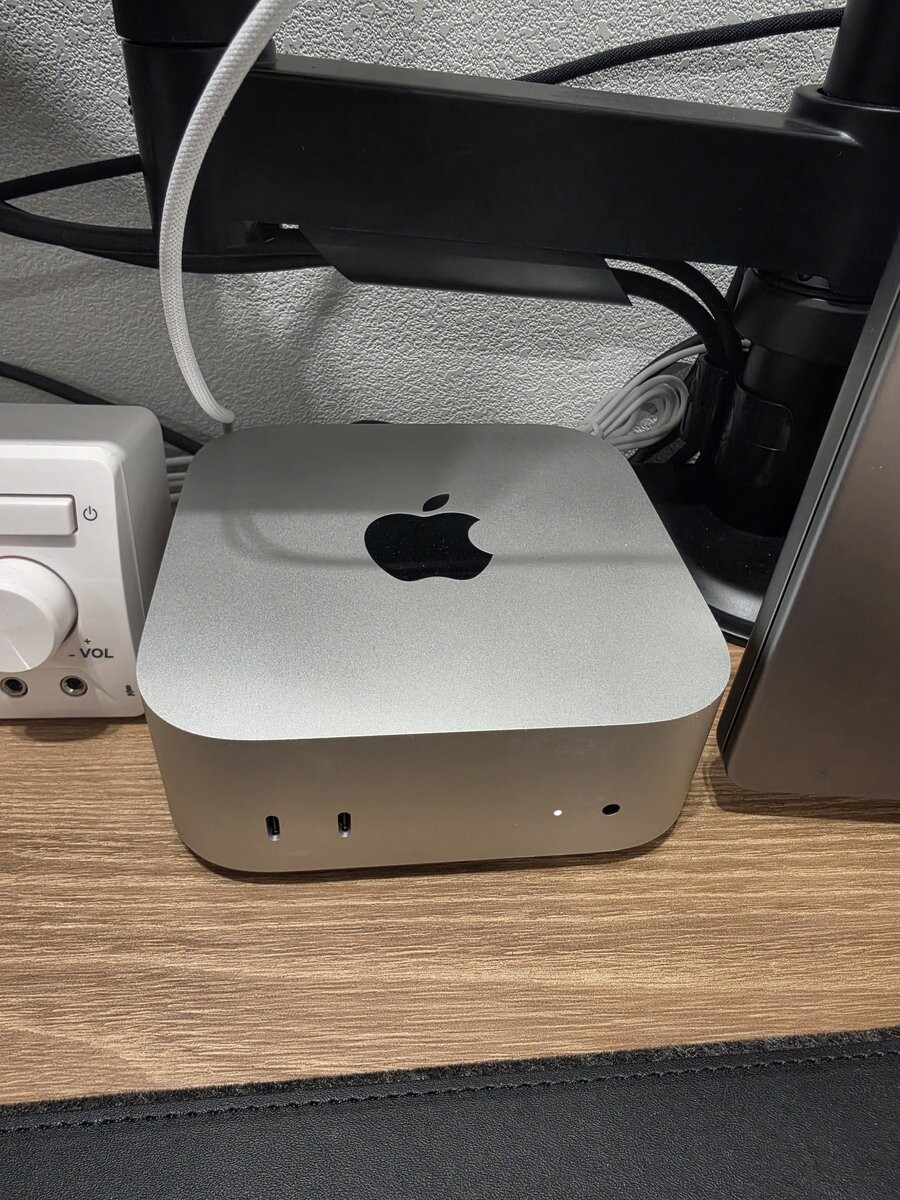
그래서 맥미니를 하나 들였어요. 당근에서 M4, 램 16GB 모델을 80만 원대에 샀어요. 집에 24시간 켜 두는 작업 서버로 쓰고, 밖에서는 휴대폰으로 거기에 접속해서 무언가를 요청하고, 시켜 보고, 결과를 확인하는 환경을 만들고 싶었어요. 이 글은 그 환경을 만들려다 한 번 돌아가고, 결국 Orca라는 도구로 자리를 잡기까지의 기록이에요.
처음엔 헤르메스와 슬랙으로 시작했어요
처음 떠올린 방법은 헤르메스(Hermes Agent)였어요. 헤르메스는 오픈소스 AI 에이전트인데, 슬랙 같은 메신저에 연결해서 대화하듯 일을 맡길 수 있어요. 이미 인스타 릴스 작업을 하면서 헤르메스를 슬랙에 붙여 쓰고 있었거든요. 맥미니에 헤르메스를 상시로 띄워 두면, 밖에서도 슬랙으로 말만 걸면 될 것 같았어요.
맥미니로 작업 폴더를 옮기고, 헤르메스가 부팅할 때마다 자동으로 켜지게 하고, 밖에서도 접속할 수 있게 원격 접속까지 맞춰 뒀어요. 그런데 막상 써 보니 생각과 많이 달랐어요.
막상 써 보니 불안정하고, 답답했어요
첫 번째는 불안정함이었어요. 슬랙 연결 토큰이 12시간마다 만료돼서 자동 갱신을 따로 붙여야 했고, 어느 날은 DM에 아무 답이 없어서 원인을 한참 찾아야 했어요. 같은 슬랙 대화를 오래 이어 쓰면 AI가 매번 읽어야 하는 내용이 계속 쌓여서, 응답이 느려지고 비용도 크게 늘었고요.
두 번째는 사용감이었어요. 이게 더 컸어요. 슬랙에 일을 맡기면, 지금 이 친구가 내 말을 알아듣고 일하는 중인지, 어디까지 했는지를 알 수가 없었어요. 답이 올 때까지 그냥 기다려야 했고, 중간에 방향을 살짝 틀어 주고 싶어도 타이밍을 잡기 어려웠어요.
여기에 하나가 더 있었어요. 노트북에서 잘 되던 작업을 맥미니의 헤르메스로 옮겼더니 결과물 품질이 눈에 띄게 떨어졌어요. 노트북에서는 대화하면서 쌓인 방식대로 일했는데, 그 방식이 문서로 다 옮겨지지 않았던 거예요. 결국 맥미니 헤르메스는 끄고, 다시 노트북으로 돌아갔어요. 24시간 돌아가는 것보다, 맡긴 일이 제대로 되는 게 먼저더라고요.
그러다 Orca를 알게 됐어요
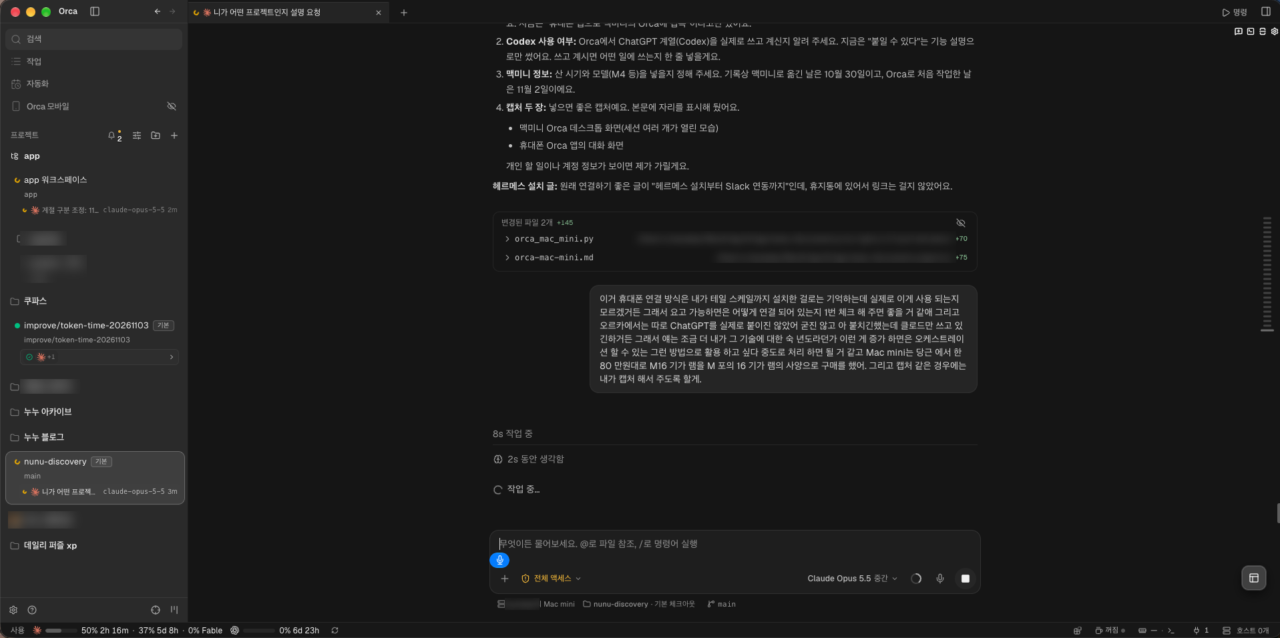
맥미니를 그냥 둘 수는 없어서 다른 도구를 찾다가 알게 된 게 Orca예요. 여러 AI 에이전트를 한 화면에서 동시에 돌릴 수 있게 해 주는 데스크톱 앱이에요.
공식 홈페이지와 GitHub 저장소에 소개된 내용을 정리하면 이런 특징이 있어요.
- 무료 오픈소스(MIT 라이선스)이고, 맥·윈도우·리눅스에서 돌아가요.
- Claude Code, Codex 같은 AI를 내가 이미 쓰고 있는 구독 그대로 붙여 써요.
- 작업 세션을 여러 개 열어 두고 동시에 돌릴 수 있어요.
- 공식 휴대폰 앱이 있어요. iOS는 앱스토어, 안드로이드는 설치 파일로 받을 수 있고, 데스크톱 Orca와 연결해서 밖에서도 대화하고 확인할 수 있어요.
- 앱 안에 브라우저가 있어서, AI가 웹 페이지를 열어 보고 다루는 작업도 같이 할 수 있어요.
그래서 다시 맥미니로 돌아왔어요. 이번에는 헤르메스 대신, 맥미니에 Orca를 깔고 모든 작업을 Orca 안에서 하기 시작했어요.
제가 Orca를 좋아하는 이유
대화하듯 실시간으로 보여 줘요
슬랙에서 제일 답답했던 부분이 여기서 풀렸어요. Orca는 Claude 데스크톱이나 ChatGPT 앱처럼 채팅 화면으로 일해요. AI가 지금 무엇을 읽고, 어떤 명령을 실행하고, 어디까지 했는지가 대화창에 실시간으로 올라와요. 그래서 중간에 “아, 그거 말고 이쪽으로” 하고 바로 끼어들 수 있어요. 일하는 과정이 보이니까, 맡기는 게 훨씬 덜 불안해졌어요.
여러 일을 동시에 굴릴 수 있어요
저는 세션을 여러 개 열어 두고 써요. 한쪽에서는 쿠팡 파트너스 영상을 만들고, 다른 쪽에서는 앱을 고치고, 또 다른 쪽에서는 이 블로그 글을 다듬는 식이에요. ChatGPT 계열의 Codex도 연결해 두긴 했는데, 지금은 Claude만 쓰고 있어요. 여러 AI에게 일을 나눠 맡기고 서로 이어 주는 오케스트레이션은, 제가 이 도구에 더 익숙해지면 써 보고 싶은 부분이에요.
휴대폰에서도 같은 화면으로 이어져요
제일 마음에 든 건 이거예요. 휴대폰 앱으로 맥미니의 Orca에 접속하면, 데스크톱에서 하던 대화를 그대로 이어 갈 수 있어요. AI가 제 답을 기다리면 알림이 오고, 밖에서 짧게 답해 주면 다시 일을 이어 가요. 맥미니에 있는 작업 폴더의 코드나 파일도 휴대폰에서 AI에게 고쳐 달라고 할 수 있고요.
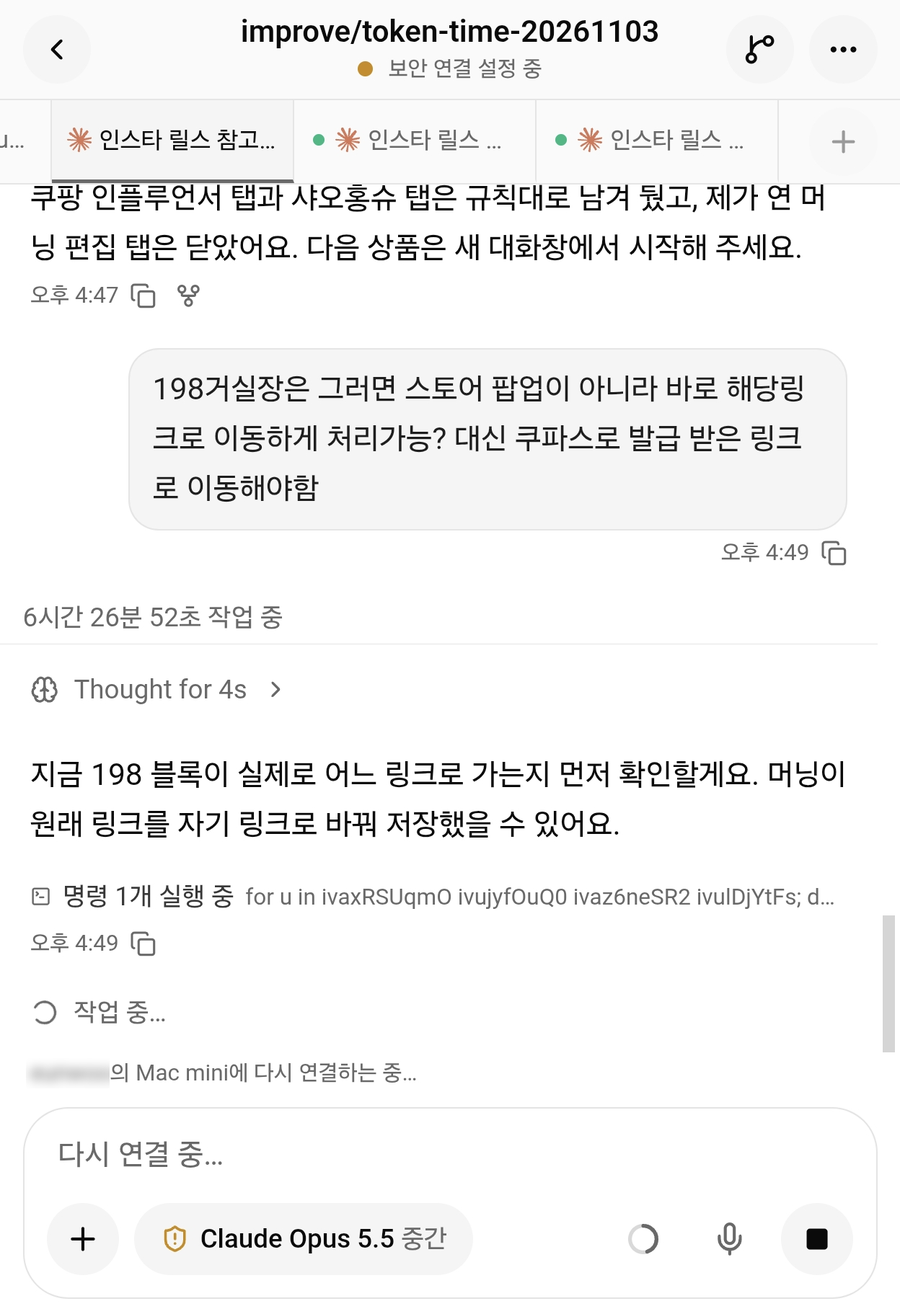
연결 방식도 생각보다 간단했어요. 처음엔 밖에서 맥미니에 붙으려면 Tailscale 같은 원격 접속 도구가 꼭 필요할 줄 알고 설치까지 해 뒀어요. 그런데 글을 쓰면서 설정을 확인해 보니, 휴대폰은 Tailscale을 거치지 않고 Orca가 제공하는 중계 서버(Orca Relay)를 통해 맥미니와 연결돼 있더라고요. 데스크톱 Orca와 휴대폰을 한 번 연결(페어링)해 두면, 집 와이파이든 밖의 데이터든 상관없이 이어져요. Tailscale은 지금 맥북에서 맥미니의 Orca에 붙을 때만 쓰이고 있어요.
요즘은 이렇게 쓰고 있어요
- 쿠팡 파트너스 릴스: 맥미니가 영상을 만들고 예약까지 하고, 저는 밖에서 휴대폰으로 대본 안을 고르거나 완성본을 확인해요.
- 앱 만들기: 쓰다가 고칠 점이 떠오르면 그 자리에서 휴대폰으로 말해 두고, 집에 와서 결과를 확인해요. Questa도 이렇게 다듬고 있어요.
- 블로그: 이 글처럼 원고를 쓰고 고치는 일도 Orca 세션 하나에서 해요.
- 매일 밤 자동으로 도는 작업: 하루 작업 기록을 정리하는 일 같은 건 맥미니가 정해진 시간에 알아서 해요.
물론 아직 서툰 부분도 있어요. Orca가 다시 시작되면서 진행 중이던 작업 세 개가 한꺼번에 끊긴 적도 있고, 채팅창에서 영상 미리보기가 재생되지 않아서 다른 방법을 찾기도 했어요. 그래도 헤르메스 때처럼 “지금 뭐 하고 있는 거지?” 하며 답답했던 적은 거의 없어요.
앞으로 더 해보고 싶은 것
솔직히 저는 Orca의 기능을 아직 절반도 못 쓰고 있는 것 같아요. 여러 AI에게 같은 일을 맡기고 결과를 비교하는 기능, 다른 원격 서버에 붙어서 일하는 기능처럼 아직 제대로 써 보지 못한 게 많아요. 하나씩 써 보면서 제 작업 방식에 맞는 쓰임새를 더 찾아보려고 해요.
공간의 제약 없이 일하고 싶다면
맥미니 한 대를 집에 켜 두고, 밖에서는 휴대폰으로 이어서 일하는 지금 방식에 꽤 만족하고 있어요. 책상 앞에 앉아야만 일이 굴러가던 때와 비교하면, 생각이 떠오른 순간 바로 맡길 수 있다는 게 정말 커요.
꼭 거창한 서버가 아니어도, 집에 켜 둔 컴퓨터 한 대와 휴대폰이면 충분하더라고요. 이런 방법도 있다는 걸 알아 두셨다가, 밖에서도 AI에게 일을 맡기고 싶어지는 순간이 오면 Orca를 한 번 써 보세요. 설치 파일과 휴대폰 앱은 Orca 공식 홈페이지에서 받을 수 있어요. 설치부터 휴대폰 연결, 맥미니 24시간 설정까지 직접 해본 순서는 Orca 설치 가이드에 따로 정리해 뒀어요.